/image%2F0884319%2F20241204%2Fob_9cee68_970-pxls-banniere-blog-2-copie.jpg)
23 Novembre 2020


Version 2

Testé et traduit en Espagnol par Evalynda, son blog

Testé et traduit en anglais par Jewel, son blog
 Ou => Ici
Traduit en Italien par Pinuccia

Traduit en allemand par Inge - Lore

Traduit en portugais Soxikibem

Traduit en Néerlandais pas Angela Nocturne

***
Matériel

Double clic sur les Preset, ils iront se placer dans les dossiers
***
Filtres Utilisés
Filters Unlimited – Bkg Designer Sf10I
Carolaine and Sensibility
Alien Skin Eye Candy 5 : Impact
Simple
***
Couleur avant plan : #4f0310
Couleur arrière-plan : #fcd1d0

***
1. Ouvrir le calque Alpha – Fenêtre dupliquer (Maj D)
Fermer l’original, on travaille sur la copie
2. Préparer un dégradé radial
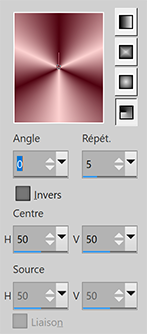
Remplir de ce dégradé
3. Réglage – Flou gaussien à 15
Calques – dupliquer
Filters Unlimited – Bkg Designer Sf10I – ALFs Border Mirror Bevel – par défaut

4. Effets d’image – Mosaïque sans jointures par défaut
Baisser l’opacité de ce calque à 85%
Fusionner avec le calque de dessous
5. Sélection charger la sélection 1 à partir du canal Alpha
Nouveau calque
Mettre la couleur blanche en arrière-plan
Remplir de la couleur blanche
Sélections - modifier > contracter 3
Pousser la touche effacer du clavier
6. Mettre l’opacité du pot de peinture à 50
Remplir du dégradé qui se trouve en 1e plan (Le même qu’au départ mais avec le blanc en couleur d’arrière-plan)
Ne rien sélectionner
7. Effets d’image > Mosaïque sans jointures par défaut
Mettre ce calque en mode Recouvrement
8. Sélections – charger la sélection 2 à partir du canal Alpha
Remettre l’opacité du pot de peinture à 100
Nouveau calque – Remplir de la couleur blanche
Sélections - modifier > contracter 3
Pousser la touche effacer du clavier
8 bis. Mettre l’opacité du pot de peinture à 50
Remplir du dégradé
Ne rien sélectionner
9. Effets d’image > Mosaïque sans jointures par défaut
Calques – Réorganiser vers le bas
à ce stade vous avez ceci
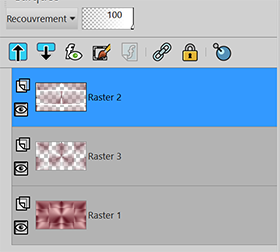

Remettre l’opacité du pot de peinture à 100
10. Rester sur le calque du milieu (Raster 3)
Effets - Carolaine and Sensibility – CS-LDots par défaut
11. Vous placer sur le calque du haut (Raster 2)
Effets - Carolaine and Sensibility – CS-DLines par défaut
Fusionner les calques visibles
12. Sélections – charger à nouveau la sélection 1 à partir du canal Alpha
Ombre portée 0, 0, 70, 25 couleur noire
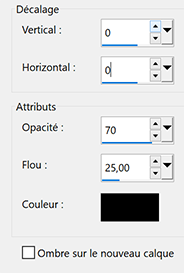
13. Sélections – charger à nouveau la sélection 2 à partir du canal Alpha
Ombre portée en mémoire
Ne rien sélectionner
14. Nouveau calque Raster
Remplir de la couleur blanche (opacité du pot à 100)
Calques – Nouveau calque de masque à partir d’une image
Choisir le masque NarahsMasks_1536
Effets de bord > accentuer
Fusionner le groupe
Mettre en mode Luminance héritée – opacité à. 75
15. Ouvrir le tube fleur – enlever la signature
Edition – Copier
Edition – Coller comme nouveau calque
Image – Miroir horizontal
Image redimensionner 70% - Tous les calques – décoché
16. Outil sélectionner (k) – Placer
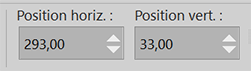
Ombre portée en mémoire
17. Effets – Alien Skin Eye Candy 5 : Impact – Perspective Shadow
Choisir le preset Perfectharmony-coly
ou ces réglages

18. Copier – Coller comme nouveau calque le tube Déco 1
sur ma version 2 j'ai modifié la couleur avec l'outil Pinceau remplacer par la cible
Outil sélectionner (k) -Placer

Mettre en mode Luminance héritée
Réglage – Netteté > netteté
19. Calques – Dupliquer
Image – Miroir horizontal
Image – Miroir vertical (renverser)
Calques – Réorganiser vers le bas – 2x pour le placer sous le tube de la fleur
20. Vous placer sur le calque du fond (Fusionné)
Calques – Dupliquer
Placer en haut de la pile
Effets Géométrique > Cercle – Transparent coché
21. Effets Géométrique > Sphère

22. Image – Redimensionner 10% - tous les calques – décoché
Outil sélectionner (k) – Placer

23. Alien Skin Eye Candy 5 : Impact > Glass
Choisir le preset PerfectHarmony Glass Coly
24. Effets Simple > Top Left Mriror
Mettre l’opacité de ce calque à 70%
Pour ma seconde version, j'ai descendu ce calque sous les fleurs
25. Copier – coller le tube Texte titre
Image redimensionner à 73%
Image en négatif
Outil sélectionner (k) – Placer

26. Ombre portée - couleur avant plan

27. Vous placer sur le calque du fond (Fusionné)
Edition – Copier
28. Image – ajouter des bordures
1 pixel – couleur foncée
3 pixels – couleur blanche
1 pixel – couleur foncée
3 pixels – couleur blanche
1 pixel – couleur foncée
30 pixels – couleur blanche
1 pixel – couleur foncée
3 pixels – couleur blanche
1 pixel – couleur foncée
3 pixels – couleur blanche
1 pixel – couleur foncée
40 pixels – couleur blanche
1 pixel – couleur foncée
29. Outil baguette magique – Progressivité à 0
Sélectionner la bordure blanche de 40 Pixels
Coller dans la sélection (le fond en mémoire)
Réglage – Fou Gaussien à 15
30. Transformer la sélection en calque, mettre en mode Multiplier
Effets – Carolaine and Sensibility > CS LDots par défaut
Effets – Carolaine and Sensibility > CS DLines par défaut
31. Fusionner avec le calque du dessous
32. Sélectionner tout
Sélections – Modifier > contracter 41
Ombre portée

33. Garder la sélection
Sélections – Modifier > contracter 39
Ombre portée – couleur foncée

Désélectionner
34. Ouvrir Transparent Butterfly Psd , sur le calque Papillon 1 – Copier
Coller comme nouveau calque
Image - Redimensionner à 55%, tous les calques - Décoché
Outil sélectionner (k) – Placer
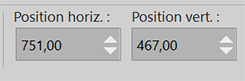
35. Revenir sur Transparent Butterfly, copier le calque du haut Papillon 2
Coller comme nouveau calque
Image – Miroir horizontal
Image - Redimensionner à 40%, tous les calques – Décoché
Outil sélectionner (k) – Placer
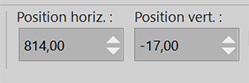
36. Ombre portée (couleur rose prise sur le 1e papillon : #fd4fbf)

37. Signer votre travail
Aplatir l’image
38. Redimensionner à 950 Pixels, redimensionner tous les calques cochés
Enregistrer en Jpg
***
Merci d'avoir suivi ce tuto, j'espère qu'il vous a plu
Fait le 22 novembre 2020
***

colybrix@hotmail.com
***
Mes traductrices et testeuses
Testé et traduit en Espagnol par Evalynda(clic sur le drapeau pour accéder à la traduction)


Testé et traduit en anglais par Jewel (clic sur le drapeau pour accéder à la traduction)
 Ou => Ici

Traduit en italien par Pinuccia (clic sur le drapeau pour accéder à la traduction)


Traduit en allemand par Inge-Lore (clic sur le smiley pour accéder à la traduction)


Traduit en Portugais(Brésil) par Soxikibem (clic sur le drapeau pour accéder à la traduction)


Traduit en Néerlandais par Angela Nocturne (clic sur le drapeau pour accéder à la traduction)


Vos versions => Ici


/https%3A%2F%2Fekladata.com%2FF2Cd3OBDthcJdhtuFLCOj4YeVEk%40350x236.png)
/https%3A%2F%2Fekladata.com%2FCQeI6q53xabjjfzCYW5f4r6qFcY%40350x236.jpg)
/https%3A%2F%2Fekladata.com%2FMo2MsyN-Nr_FY_Ze4--7rfwYKEw%40350x236.png)
/https%3A%2F%2Fekladata.com%2FKwoIWFllfJxxknMeWPnGQf3jv7U%40350x236.jpg)