/image%2F0884319%2F20241204%2Fob_9cee68_970-pxls-banniere-blog-2-copie.jpg)
4 Juin 2023

Femme Lady Bird

Version 2, Femme perso

***
Lien vers la page de chaque traduction, sur le drapeau
Testé et traduit en Espagnol par Evalynda, son blog


Traduit en allemand par Inge - Lore


Traduit en Italien et en anglais par Pinuccia


Traduit en Néerlandais par SVC Tutorials


Traduit en Portugais par Marcinha


***
Matériel

*Si vous chercher des images pour le fond, taper Fleurs de lotus sur Google
Tube femme de Lady Bird

Masques de Tine pour ce tuto

***
Filtres utilisés
Graphic Plus
Birgits Chaos => Mon filtre Patché => Ici
Effets Alien Skin Eye Candy 5 : Impact
Toadies
Simple
AAA Filters
***
Couleurs
Foncée : #3c5e42
Claire : #ffe6f0

***
1. Ouvrir le fichier Alpha Lotus, dupliquer, on travaille sur la copie
Sélectionner tout
Copier et Coller dans la sélection l’image Lotus (ou une autre au choix)
Ne rien sélectionner
2. Réglage – Flou gaussien à 50
Effets d’image > Mosaïque sans jointure, par défaut
Réglage – Flou gaussien toujours à 50
3. Réglage – Ajouter du bruit

Effets Graphic Plus > Cross Shadow

4. Calques - Dupliquer
Effets Birgits Chaos > Psychosis…, par défaut

Mettre en mode Recouvrement, opacité à 30
Fusionner avec le calque du dessous
5. Calques – Nouveau calque Raster
Remplir de la couleur blanche
Calques – Nouveau calque de masque à partir d’une image
Choisir le masque creation.tine_masque268

Réglage – Netteté > netteté
Fusionner le groupe
6. Effet 3D > Ombre portée : 3, 4, 100, 0, couleur foncée
7. Sur l’image du Lotus utilisée au départ
Calques – Charger/ enregistrer un masque > Charger le masque à partir du disque > choisir le masque 20/20
*Si vous ne l'avez pas sur le disque, vous pouvez faire pareil avec Calques à partir d'une image

Calques – Dupliquer
Fusionner le groupe
8. Copier et Coller sur votre travail
Image – Miroir horizontal (miroir)
Déplacer légèrement vers la gauche (Position : -80 et -43 avec l’outil sélectionner)
9. Vous placer sur le calque Raster 1
Calques – Dupliquer
Réorganiser > Placer en haut de la pile
10. Effets géométriques > Perspective horizontale : 95, transparent
Effets géométriques > Perspective horizontale : -95, transparent
Effets géométriques > Inclinaison

11. Effets Toadies > What Are You ?

Effets de bords > Accentuer
Effet 3D > Ombre portée : 3, 4, 100, 0, couleur foncée
Calques – Dupliquer
Fusionner avec le calque du dessous
Mettre en mode Lumière dure
Effet 3D > Ombre portée : 3, 4, 100, 0, couleur foncée
12. Calques – Nouveau calque Raster
Remplir de la couleur blanche
Nouveau calque de masque à partir d’une image > creation.tine_masque273
Effets de bords > Accentuer
Fusionner le groupe
13. Sélections – Charger la sélection à partir du canal Alpha : Sélection 1
*Si vous désirez déplacer légèrement la sélection pour mieux prendre la fleur ou le paysage (en fonction de votre image de départ), activer l'outil Sélectionner ou l'outil déplacer, cliquer avec le bouton droit dans la sélection en maintenant le clic et bouger la sélection.
14. Edition > Copie spéciale > copier avec fusion
Nouveau calque – Coller dans la sélection
Effets Alien Skin Eye Candy 5 : Impact > Glass
Onglet Setting – Choisir le preset Clear
15. Sélections – Modifier > Agrandir : 9
Nouveau calque Raster
Remplir de la couleur foncée
Sélections – Modifier > contracter : 3
Remplir de la couleur claire
Sélections – Modifier > contracter : 3
Remplir de la couleur foncée
Sélections – Modifier > contracter : 5
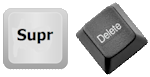
Pousser la touche Effacer du clavier
Ne rien sélectionner
16. Calques – Réorganiser > Déplacer vers le bas
Vous replacer sur le calque du haut (Raster 3)
Fusionner avec le calque du dessous
17. Effets 3D > Ombre portée : 12, 12, 50, 15, couleur foncée
*si vous avez déplacé la sélection à l’étape … Vous pouvez, si vous voulez replacer le cercle au bon endroit
Outil sélectionner (k) Positions : 42, 172.
Calques – Réorganiser > déplacer vers le bas
18. Calques – Dupliquer
Placer en haut de la pile
Image – Redimensionner à 25%, un seul calque.
Outil sélectionner (k) Positions : 38, 26.

Calques – Dupliquer
Vous placer sur l’original (Copie de Raster 4)
19. Effets Toadies > Weaver, par défaut
Effets de bords > Accentuer
Calques – Dupliquer
Fusionner avec le calque du dessous
Effets Simple > Top Left Mirror
20. Vous replacer sur le calque du haut
Dupliquer
Image – Miroir horizontal (miroir)
Fusionner avec le calque du dessous
Dupliquer
Outil Sélectionner : Positions : 38, 417

Fusionner avec le calque dessous, 2 fois
Ombre portée en mémoire
Calques et résultat


21. Vous placer sur le calque Raster 1
Copier
22. Image – Ajouter des bordures
2 pixels – couleur foncée
3 pixels – couleur claire
3 pixels – couleur foncée
23. Sélections – Sélectionner tout
Image – Ajouter des bordures
15 pixels – couleur blanche
Effets 3D > Ombre portée, 0, 0, 75, 30, couleur foncée
Ne rien sélectionner
24. Image – Ajouter des bordures
1 pixel – couleur foncée
Sélections – Sélectionner tout
Image – Ajouter des bordures
20 pixels – n’importe quelle couleur
Sélections – Inverser
Coller dans la sélection
Réglage – Luminosité – Contraste

25. Sélections – Sélectionner tout
Image – Ajouter des bordures
20 pixels – couleur blanche
Ombre porté en mémoire
Ne rien sélectionner
26. Copier – Coller le tube principal
Redimensionner si nécessaire, pour le tube du tuto j’ai redimensionné à 62%
Ombre portée au choix (j’ai mis -2, 18, 75, 50, noire)
27. Sélections – Charger la sélection 2 à partir du canal Alpha
Nouveau calque, remplir de la couleur foncée
Sélections – Modifier > contracter : 2 pixels
Remplir de la couleur claire
Ne rien sélectionner
28. Outil Sélectionner : Positions : 77, 149

Effets 3D > Biseautage intérieur

29. Effet Graphic Plus > Cross Shadow, en mémoire
Réglage – Luminosité – Contraste

Effets 3D > Ombre portée : 5, 5, 75, 15, couleur noire
30. Signer votre travail
Image – Ajouter des bordures
1 pixel – couleur foncée
31. Optionnel
Effets AAA Filters > Custom : Landscape

32. Image - Redimensionner à 950 pixels
Enregistrer en format Jpeg
***
Merci d'avoir suivi ce tuto, j'espère qu'il vous a plu
Fait le 03 Juin 2023
***

colybrix@hotmail.com
***
Mes traductrices et testeuses
Testé et traduit en Espagnol par Evalynda(clic sur le drapeau pour accéder à la traduction)

Traduit en allemand par Inge-Lore (clic sur le drapeau pour accéder à la traduction)

Traduit en italien et en anglais par Pinuccia (clic sur le drapeau pour accéder à la traduction)

Traduit en Portugais par Marcinha

Traduit en Néerlandais par SVC Tutorials

Vos versions => Ici


/https%3A%2F%2Fekladata.com%2FF2Cd3OBDthcJdhtuFLCOj4YeVEk%40350x236.png)
/https%3A%2F%2Fekladata.com%2FCQeI6q53xabjjfzCYW5f4r6qFcY%40350x236.jpg)
/https%3A%2F%2Fekladata.com%2FMo2MsyN-Nr_FY_Ze4--7rfwYKEw%40350x236.png)
/https%3A%2F%2Fekladata.com%2FKwoIWFllfJxxknMeWPnGQf3jv7U%40350x236.jpg)