/image%2F0884319%2F20241204%2Fob_9cee68_970-pxls-banniere-blog-2-copie.jpg)
11 Août 2020


2e version

Testé et traduit en Espagnol par Evalynda, son blog

Traduit en allemand par Inge - Lore

Traduit en Italien par Pinuccia

Traduit en Portugais par Vera Mendes

Traduit en Néerlandais pas Angela Nocturne

Traduit en anglais par Jewel
 Ou => Ici
***
Matériel

Merci Mary pour les masques

***
Filtres utilisés
Funhouse
AP (Lines)
Graphic Plus
***
Couleurs

Avant-plan : #ffffff
Arrière-plan : #facf8a
Couleur 3 : #82310c
***
1. Choisir une jolie image de fleurs avec de belles couleurs (ou autre pour le fond)
Ou prendre l’image fournie
Edition - copier
2. Ouvrir le calque Alpha (il contient des sélections)
Fenêtre dupliquer, on travaille sur la copie
3. Sélectionner tout
Coller dans la sélection
Désélectionner
4. Réglage flou radial
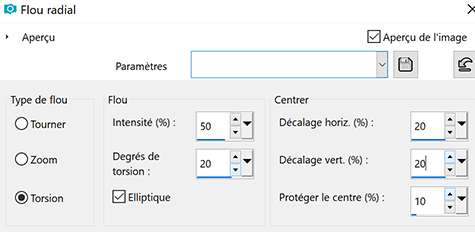
5. Effet de bord Accentuer
6. Nouveau calque – remplir de la couleur blanche
Nouveau calque de masque à partir d’une image
Choisir le masque lbdm- masque 227
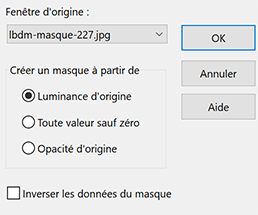
7. Effet de bord - Accentuer
Fusionner le groupe
8. Mettre en mode Luminance héritée – opacité 63
Fusionner avec le calque du dessous
9. Sélections- Charger à partir d’un canal Alpha
Charger la sélection 1
10. Effets – Funhouse Angulate – intensity à 45, le reste par défaut
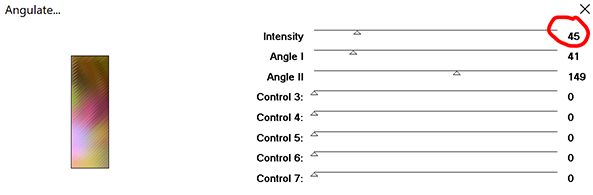
11. Effet de bord – Accentuer
Garder la sélection
12. Nouveau calque
Effet 3D découpe
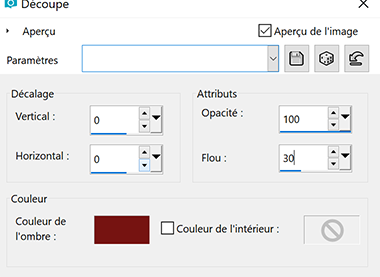
Fusionner avec le calque du dessous
13. Ombre portée
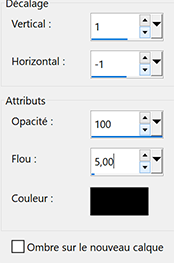
14. Désélectionner
15. Sélection – charger à partir d’un canal Alpha
Charger la sélection 2
16. Transformer la sélection en calque
17. Effets AP(Lines) Lines – SilverLining

18. Mettre l’opacité à 35%
19. Ombre portée
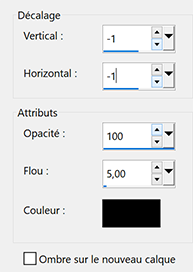
20. Fusionner avec le calque du dessous
Désélectionner
21. Sélection – charger à partir d’un canal Alpha
Charger la sélection 3
22. Effet texture – Textile – couleur claire
(sur ma 2e version j'ai mis la couleur foncée, le fond étant plus clair)

23. Effet de bord Accentuer
24. Nouveau calque
Effet 3D – Découpe – réglages en mémoire
Fusionner avec le calque du dessous
25. Désélectionner
26. Nouveau calque
Remplir de la couleur blanche
Nouveau calque de masque à partir d’une image
Choisir le masque lbdm- masque 202
Cocher « Inverser les données du masque »

27. Effet de bord Accentuer
Fusionner le groupe
28. Image – Redimensionner à 80% - décocher « tous les calques »
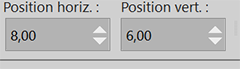
29. Outil Sélectionner (k)
Position H 8 -V 6
30. Ombre portée – couleur foncée
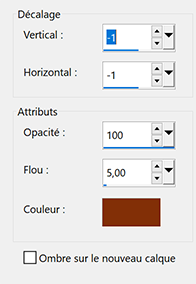
31. Mettre en mode Luminance héritée
32. Ouvrir le mist fleurs 97 – coly
(ou mister votre image de base avec le masque fourni à cet effet)
Enlever la signature
Copier-coller sur votre travail
Image redimensionner à 68% « tous les calques » décoché
33. Outil sélectionner (k)
Position H 72 – V 46

34. Calque réorganiser – déplacer vers le bas
Vous replacer sur le calque du haut de la pile
35. Ouvrir le tube Bulle
Copier – coller comme nouveau calque
Laisser en mode Écran
36. Outil Sélectionner (k)
Position H 20 – V 0

37. Vous placer sur le calque du fond
Charger la sélection 4 à partir d’un canal Alpha
38. Transformer la sélection en calque
Effets 3D biseautage intérieur

39. Effet 3D ombre portée en mémoire
-1/-1/100/5 couleur 3
40. Refaire la même ombre portée en positif
1/1/100/5 couleur 3
Désélectionner
41. Vous replacer sur le fond, copier
42. Image ajouter des bordures
1 pixel – couleur 3
3 pixels – couleur blanche
1 pixel – couleur 3
25 pixels couleur blanche
43. Sélectionner la bordure de 25 avec la baguette magique
Sélection inverser
Ombre portée
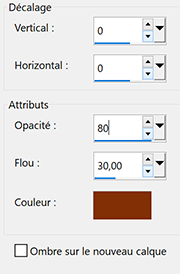
44. Sélection inverser
Effets AP(Lines) Lines – SilverLining (réglages en mémoire)
Réglage Netteté
Sélection – Désélectionner
45. Image ajouter des bordures
1 pixel – couleur 3
15 pixels – couleur blanche
Sélectionner cette bordure avec la baguette magique
46. Coller dans la sélection (l’image du fond en mémoire)
Réglage flou gaussien à 5
47. Transformer la sélection en calque
Mettre en mode Multiplier
Fusionner avec le calque du dessous
48. Effets – Graphic plus – Cross Shadow (par défaut)
49. Effet 3D – Biseautage intérieur – réglages en mémoire
Désélectionner
50. Ouvrir le tube femme, enlever la signature
Copier – coller comme nouveau calque
Image redimensionner 80% « tous les calques » décochés
Placer vers la droite
51. Ombre portée
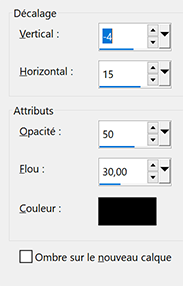
52. Image ajouter des bordures
1 pixel – couleur 3
53. Signer votre travail, Aplatir
Redimensionner à 900 pixels de large
***
Merci d'avoir suivi ce tuto, j'espère qu'il vous a plu
Fait le 11 Août 2020
***

colybrix@hotmail.com
***
Mes traductrices et testeuse
Testé et traduit en Espagnol par Evalynda(clic sur le drapeau pour accéder à la traduction)


Traduit en allemand par Inge-Lore (clic sur le smiley pour accéder à la traduction)


Traduit en italien par Pinuccia (clic sur le drapeau pour accéder à la traduction)


Traduit en Portugais par Vera Mendes (clic sur le drapeau pour accéder à la traduction)


Traduit en Néerlandais par Angela Nocturne (clic sur le drapeau pour accéder à la traduction)


Traduit en anglais par Jewel (clic sur le drapeau pour accéder à la traduction)
 Ou => Ici
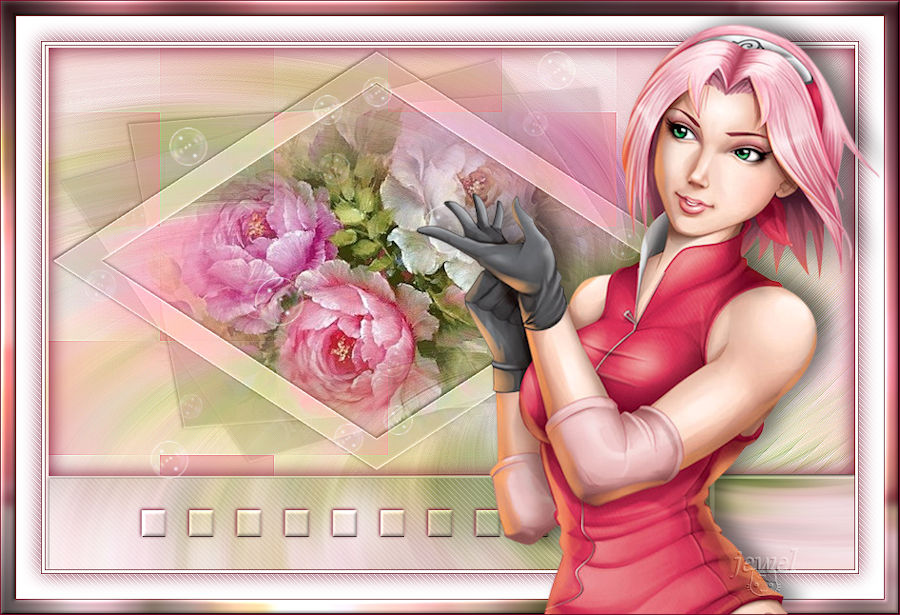
Vos versions =>


/https%3A%2F%2Fekladata.com%2FF2Cd3OBDthcJdhtuFLCOj4YeVEk%40350x236.png)
/https%3A%2F%2Fekladata.com%2FCQeI6q53xabjjfzCYW5f4r6qFcY%40350x236.jpg)
/https%3A%2F%2Fekladata.com%2FMo2MsyN-Nr_FY_Ze4--7rfwYKEw%40350x236.png)
/https%3A%2F%2Fekladata.com%2FKwoIWFllfJxxknMeWPnGQf3jv7U%40350x236.jpg)