/image%2F0884319%2F20241204%2Fob_9cee68_970-pxls-banniere-blog-2-copie.jpg)
16 Janvier 2023


Version 2, tube femme LB Tubes

***
Lien vers la page de chaque traduction, sur le drapeau
Testé et traduit en Espagnol par Evalynda, son blog


Traduit en anglais par Jewel, son blog
Traduit en allemand par Inge - Lore


Traduit en Italien par Pinuccia


Traduit en Néerlandais par SVC Tutorials


***
Matériel

Conseil: prendre un paysage pas trop sombre
***
Fait avec Psp 2023 en 64 bits
Peut être fait avec des versions plus anciennes
***
Filtres utilisés
Compatibles pour version Psp en 64 bits
Flaming Pear : Circle to Square
Si vous ne l’avez pas, il se trouve dans le dossier Flaming Pear Freebies . Le mien => Ici
Flaming Pear : Flood 2 (ou Flood)
***
Couleurs
Avant plan : #5f2d20
Arrière-plan : #fcf0d0

***
1. Ouvrir le fichier Alpha Claudia fourni, dupliquer, on travaille sur la copie
Remplir du dégradé Linéaire

Réglage – Flou gaussien à 30
2. Nouveau calque Raster – Sélectionner tout
Copier et Coller dans la sélection le tube paysage
Sélections – Ne rien sélectionner
Calques – Dupliquer
Fermer l’œil de celui du dessus, vous replacer sur celui du dessous
3. Réglage – Flou gaussien à 30
Effets d’image > Mosaïque sans jointure, Côte à côte

Calques - Fusionner avec le calque du dessous
4. Réglage – Ajouter du bruit

5. Calques – Dupliquer
Image – Miroir Horizontal
Mettre en mode Multiplier (ou autre selon vos couleurs)
*Sur ma version 2, couleurs du paysage plus foncée, j'ai mis Recouvrement
Fusionner avec le calque du dessous
6. Calques – Nouveau calque Raster
Remplir de la couleur claire
Calques – Nouveau calque de masque à partir d’une image : Coly-mask39
Réglage – Netteté > netteté
Calques – Fusionner le groupe
Effets 3D > Ombre portée : 10, 10, 100, 5, couleur foncée
7. Calques – Fusionner avec le calque du dessous
Effets Flaming Pear > Circle to Square
*mon filtre est disponible en haut dans la liste de filtre en cas de besoin
Calques – Dupliquer
Mettre en mode Recouvrement, opacité à 50
Fusionner avec le calque du dessous
8. Sélections – Charger la sélection à partir d’un canal Alpha : Selection 1
Transformer la sélection en calque
Réglage - Flou gaussien à 30
Effets de textures > Textile
Couleur claire

9. Sélections – Modifier > sélectionner les bordures de la sélection

Zoomer pour bien voir, remplir de la couleur foncée, 2 clics
Désélectionner
10. Effets 3D > Ombre portée en mémoire
Mettre en mode Assombrir davantage
11. Ouvrir l’œil du calque Copie de Raster 2
Calques – Dupliquer
Sur le calque du haut Copie (2) sur Raster 2
Sélections – Charger la sélection à partir d’un canal Alpha : Selection 1
Sélections – Inverser
Pousser la touche Effacer du clavier
Sélections - Ne rien sélectionner
12. Vous placer sur le calque Copie de Raster 2
Calques – Réorganiser > déplacer vers le bas

*Sur ma version 2 j'ai baissé l'opacité de Copie de Raster 2 à 60% pour qu'on voit bien les espaces vides du calque au dessus
13. Vous placer sur le calque du haut
Dupliquer ce calque
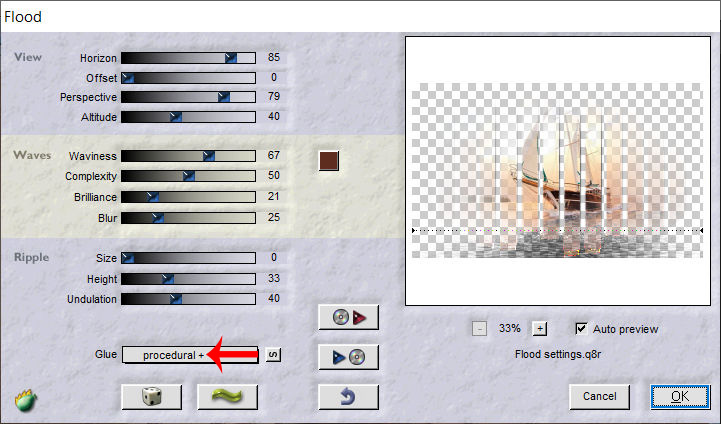
Effets Flaming Pear > Flood 2 (ou Flood)
Attention : dans le Menu Glue : mettre Procedural +
Flood 2

Ou Flood
14. Vous placer sur le calque de la sélection transformée
Effets Flaming Pear > Flood 2 (ou Flood)
Même réglages en mémoire sauf Horizon à 90
Flood 2
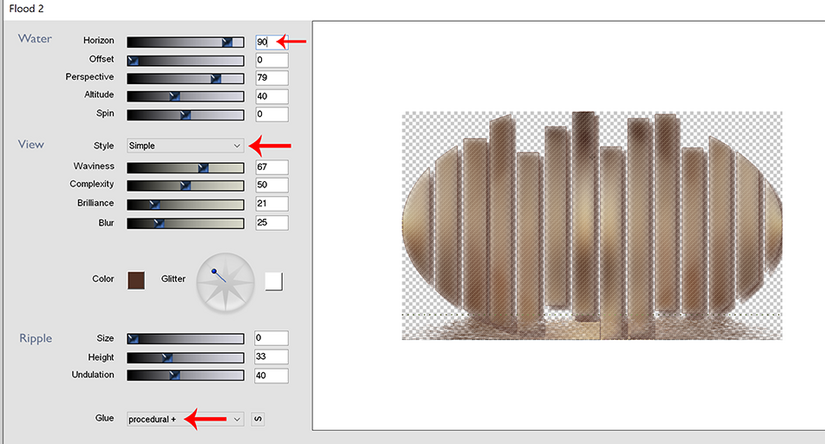
ou Flood

Résultats selon le filtre utilisé

15. Vous placer sur le calque du bas (Raster 1)
Calques – Dupliquer
Réorganiser > Placer en haut de la pile
Effets géométriques > Cercle : Transparent
Effets 3D > Biseautage intérieur

16. Image – Redimensionner à 12%, ne pas cocher Redimensionner tous les calques.
Outil Sélectionner (k) : Position horiz. : 15, Position vert : 15.
Ombre portée : 5, 5, 100, 5, couleur foncée
17. Calques – Dupliquer
Outil Sélectionner (k) : Position horiz. : 30, Position vert : 30.
Fusionner avec le calque du dessous
18. Calques – Dupliquer
Image – Miroir horizontal (miroir)
Calques – Fusionner avec le calque du dessous
19. Calques – Nouveau calque Raster
Sélections – Charger la sélection à partir d’un canal Alpha : Selection 2
Remplir de la couleur blanche
Désélectionner
20. Calques – Dupliquer
Image – Miroir horizontal (miroir)
Image – Miroir vertical (retourner)
Mettre l'opacité de ce calque à 75%
Fusionner avec le calque du dessous
Mettre en mode Luminance héritée
Vous placer sur le calque du bas (Raster 1)
Edition – Copier
21. Image – Ajouter des bordures
1 pixel – couleur foncée
3 pixels couleur claire
1 pixel – couleur foncée
22. Sélections – Sélectionner tout
Image – Ajouter des bordures
35 pixels – couleur foncée
Sélections – Inverser
Edition – Coller dans la sélection
23. Réglage – Flou gaussien en mémoire
Réglage – Ajouter du bruit (en mémoire)
Effets – Textures > Textile (en mémoire)
24. Sélections – Transformer la sélection en calque
Mettre en mode Multiplier
Calques – Fusionner avec le calque du dessous
25. Sélections – Inverser
Effet 3D > Ombre portée : couleur noire

26. Sélections – Sélectionner tout
Sélections – Modifier > Contracter : 8
Ombre portée en mémoire
Ne rien sélectionner
27. Copier – Coller le tube femme
Image – Redimensionner à 72%, ne pas cocher Redimensionner tous les calques.
Placer à droite
J’ai fait Réglage > traitement rapide des Photos pour éclaircir légèrement le tube
Ombre portée au choix
Ou calque > dupliquer
Flou gaussien en mémoire sur celui du dessous
Mode Multiplier
28. Copier et Coller le tube Titre blanc
Outil Sélectionner (k) Position horiz. : 43, Position vert. : 382
Ou utiliser le titre couleur si vous le désirez et passer directement à la fin (étape 33)
29. Sélectionner tout
Sélections Flottante
Sélections Statique
Remplir de la couleur claire (Correspondance du pot de peinture sur Aucun)
30. Effets de textures > Textile, en mémoire mais changer la couleur du tissage pour la couleur foncée

31. Effets 3D > Biseautage intérieur

Sélections – Ne rien sélectionner
32. Effets 3D > Ombre portée, couleur foncée

Refaire en négatif : -2, -2, 100, 2
33. Signer votre travail
Image – Ajouter des bordures
1 pixel – couleur foncée
34. Enregistrer en format Jpg
***
Merci d'avoir suivi ce tuto, j'espère qu'il vous a plu
Fait le 16 janvier 2023
***

colybrix@hotmail.com
***
Mes traductrices et testeuses
Testé et traduit en Espagnol par Evalynda(clic sur le drapeau pour accéder à la traduction)

Traduit en italien par Pinuccia (clic sur le drapeau pour accéder à la traduction)

Traduit en allemand par Inge-Lore (clic sur le drapeau pour accéder à la traduction)

Traduit en anglais par Jewel (clic sur le drapeau pour accéder à la traduction)
 Ou => Ici

Traduit en Néerlandais par SVC Tutorials

Vos versions => Ici


/https%3A%2F%2Fekladata.com%2FF2Cd3OBDthcJdhtuFLCOj4YeVEk%40350x236.png)
/https%3A%2F%2Fekladata.com%2FCQeI6q53xabjjfzCYW5f4r6qFcY%40350x236.jpg)
/https%3A%2F%2Fekladata.com%2FMo2MsyN-Nr_FY_Ze4--7rfwYKEw%40350x236.png)
/https%3A%2F%2Fekladata.com%2FKwoIWFllfJxxknMeWPnGQf3jv7U%40350x236.jpg)