/image%2F0884319%2F20241204%2Fob_9cee68_970-pxls-banniere-blog-2-copie.jpg)
12 Mars 2023


Version 2

***
Lien vers la page de chaque traduction, sur le drapeau
Testé et traduit en Espagnol par Evalynda, son blog


Traduit en allemand par Inge - Lore


Traduit en Italien et en anglais par Pinuccia


Traduit en Néerlandais par SVC Tutorials


***
Matériel

Placer les sélections dans le dossier Sélections de votre Psp
***
Filtres utilisés
Graphic Plus
***
Couleurs
Avant plan : #2b5531
Arrière-plan : #ffffff

***
1. Ouvrir un nouveau document 875 x 525 pixels
Remplir de la couleur foncée
Effets Graphic Plus > Cross Shadow

Réglage – Ajouter du bruit : Uniforme, 10, monochrome
2. Calques – Nouveau calque Raster
Sélections – Charger la sélection 1 à partir du disque
Remplir de la couleur blanche
Sélections Modifier > Contracter : 20
Pousser la touche Effacer du clavier
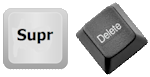
3. Sélections Modifier > Contracter : 5
Remplir de la couleur blanche
Sélections Modifier > Contracter : 5
Pousser la touche Effacer du clavier
4. Activer le tube paysage, effacer la signature
Image – Miroir horizontal (miroir)
Copier
Coller comme nouveau calque sur votre travail
Redimensionner à 68 % pour le tube fourni
Bien placer dans la sélection
Sélection – Inverser
Touche effacer du clavier
5. Sélections – Inverser à nouveau
Nouveau calque Raster
Effets 3D > Découpe

Ne rien sélectionner
Fusionner avec le calque du dessous, deux fois
6. Outil baguette magique, Tolérance et Progressivité à 0
Sélectionner la plus grosse bordure blanche (20 pixels)
Effets de Textures > Textile

Effets 3D > Biseautage intérieur

Ne rien sélectionner
7. Calques – Dupliquer
Sur celui du dessous
Effets d’image > Mosaïque sans jointure

Mettre l’opacité de ce calque à 50
8. Vous replacer sur le calque du haut de la pile
Calques – Dupliquer
Redimensionner à 68%, ne pas cocher Redimensionner tous les calques
Outil Sélectionner (k) Position horiz.: 651, Position vert.: 202
Fusionner avec le calque du dessous
9. Calques – Nouveau calque Raster
Sélections – Charger la sélection 2 à partir du disque
Remplir de la couleur blanche
Effets de textures > Textile, réglages en mémoire
10. Sélections – Modifier >Sélectionner les bordures de la sélection

Remplir de la couleur blanche
Ne rien sélectionner
11. Effets d’image > Mosaïque sans jointure
Attention aux réglages changés!

Calques – réorganiser : déplacer vers le bas, deux fois
Effets 3D > Ombre portée : -12, 8, 50, 15, couleur noire
Mettre l’opacité à 75
12. Vous placer sur le calque Raster 1
Sélections – Charger la sélection 3 à partir du disque
Transformer la sélection en calque
Effets de bords > Eroder
Effets de bords > Dilater, refaire une 2e fois
Effets 3D > ombre portée en mémoire
Calques – Réorganiser > déplacer vers le haut
Ne rien sélectionner
13. Vous replacer sur le calque du dessus, les deux cadres
Effets 3D > ombre portée en mémoire
14. Vous placer sur le calque Raster 1
Nouveau calque Raster
Sélections – Charger la sélection 4 à partir du disque
Remplir de la couleur blanche
Ne rien sélectionner
Effets 3D > Ombre portée : 2, 2, 75, 2, couleur noire
15. Sélections – charger la sélection 5
Pousser la touche Effacer sur le clavier
Ne rien sélectionner
16. Edition – Copie spéciale > Copier avec fusion
17. Image – Ajouter des bordures
1 pixel – couleur foncée
Sélectionner tout
Image – Ajouter des bordures
15 pixels – couleur blanche
Effets 3D > ombre portée : 0, 0, 75, 15, couleur noire
Ne rien sélectionner
18. Image – Ajouter des bordures
1 pixel – couleur foncée
Sélectionner tout
Image – Ajouter des bordures
20 pixels – couleur blanche
Sélections – Inverser la sélection
19. Calques – Nouveau calque Raster
Edition – Coller dans la sélection
Réglage – Flou gaussien à 5
Ne rien sélectionner
20. Sélections – charger la sélection à partir du disque : sélection 6
Pousser la touche Effacer du clavier
Ne rien sélectionner
Effets 3D > Biseautage intérieur, en mémoire
21. Calques – Dupliquer
Image – Miroir horizontal (miroir)
Image – Miroir vertical (retourner)
Mettre en mode Multiplier
Fusionner les calques visibles
22. Sélectionner tout
Sélections – Modifier > Contracter : 20
Ombre portée en mémoire
Ne rien sélectionner
23. Copier et Coller le tube Fleur 84
Image – Miroir horizontal (miroir)
Image – Redimensionner à 55 %, un seul calque
Image – Miroir horizontal (miroir)
Placer en bas à gauche, dupliquer
24. Copier et Coller le tube fleurs80
Redimensionner à 15%, un seul calque
Placer en haut à droite
Ombre portée : -12, -4, 75, 15, couleur noire
25. Copier et Coller le tube femme
Image - Miroir horizontal (miroir)
Redimensionner à 72 %
Placer au centre
Ombre portée : -14, 22, 75, 35, couleur noire
26. Signer votre travail
Image – Ajouter des bordures
1 pixel – couleur foncée
Enregistrer en format Jpeg
***
Merci d'avoir suivi ce tuto, j'espère qu'il vous a plu
Fait le 12 mars 2023
***

colybrix@hotmail.com
***
Mes traductrices et testeuses
Testé et traduit en Espagnol par Evalynda(clic sur le drapeau pour accéder à la traduction)

Traduit en italien et en anglais par Pinuccia (clic sur le drapeau pour accéder à la traduction)

Traduit en allemand par Inge-Lore (clic sur le drapeau pour accéder à la traduction)

Traduit en Néerlandais par SVC Tutorials

Vos versions => Ici


/https%3A%2F%2Fekladata.com%2FF2Cd3OBDthcJdhtuFLCOj4YeVEk%40350x236.png)
/https%3A%2F%2Fekladata.com%2FCQeI6q53xabjjfzCYW5f4r6qFcY%40350x236.jpg)
/https%3A%2F%2Fekladata.com%2FMo2MsyN-Nr_FY_Ze4--7rfwYKEw%40350x236.png)
/https%3A%2F%2Fekladata.com%2FKwoIWFllfJxxknMeWPnGQf3jv7U%40350x236.jpg)