/image%2F0884319%2F20241204%2Fob_9cee68_970-pxls-banniere-blog-2-copie.jpg)
4 Mai 2022
|
Tubes LB Tubes
Version 2, tube femme perso, mist Verlaine
*** Lien vers la page de chaque traduction, sur le drapeau Testé et traduit en Espagnol par Evalynda, son blog
Testé et traduit en anglais par Jewel, son blog
Traduit en allemand par Inge - Lore
Traduit en Italien par Pinuccia
Traduit en Portugais par Vera Mendes
Traduit en Néerlandais pas Angela Nocturne
*** Matériel
Tube et mist LB Tubes
Masque Narah *** Filtres utilisés Filters Unlimited 2.0 > Filter Factory Gallery M Graphic Plus Alien Skin Eye Candy 5 : Impact AAA Filters *** Couleurs Avant plan : #1e0a0a Arrière-plan : #efd4c3
*** 1. Ouvrir le fichier Alpha Carmen Fenêtre – Dupliquer, fermer l’original, on travaille sur la copie Remplir de ce dégradé linaire
Réglage – Flou gaussien à 20
2. Calques – Dupliquer Image – Miroir horizontal (miroir) Mettre en mode Multiplier Fusionner avec le calque du dessous
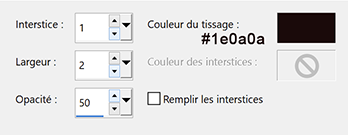
3. Effets Textures > Textile
4. Effets Filters Unlimited 2.0 > Filter Factory Gallery M > Motion Trail, par défaut Calques – Dupliquer Image – Miroir horizontal (miroir) Effets Graphic Plus > Cross Shadow, par défaut
Mettre ce calque en mode Recouvrement
5. Calques – Nouveau calque Raster Remplir de la couleur claire Calques – Nouveau calque de masque à partir d’une image : NarahsMasks_1711. Effets de Bords > Accentuer Calques – Fusionner le groupe
6. Effets Filters Unlimited 2.0 > Filter Factory Gallery M > Motion Trail, par défaut Image – Miroir horizontal (miroir) Refaire le filtre Factory Gallery M > Motion Trail, par défaut
7. Edition – Copier et coller le mist 1868 – paisage de LB Tubes Image – Redimensionner à 75%, ne pas cocher Redimensionner tous les calques Image – Miroir horizontal (miroir) Déplacer légèrement vers le haut (en option selon votre tube) Position pour mon tube, outil sélectionner (k) H 180, V 39. Mettre en mode Lumière dure, opacité à 85 (pour ma version 2 j'ai laissé en mode normal et baissé légèrement l'opacité)
8. Calques - Nouveau calque Raster (3) Sélections – Charger la sélection à partir du canal Alpha : Sélection # 1 Remplir du dégradé Effets 3 D > Biseautage interieur
9. Sélections – Ne rien sélectionner Calques – Dupliquer Image – Miroir horizontal (miroir) Calques – Fusionner avec le calque du dessous Effets 3D > Ombre portée : 2, 2, 100, 2, couleur noire Effets Graphic Plus > Cross Shadow, par défaut
10. Edition – Copie spéciale > copier avec fusion Sélections – Charger la sélection à partir du canal Alpha : Sélection # 2 Calques – Nouveau calque Raster (4) Remplir de la couleur claire Effets Alien Skin Eye Candy 5 : Impact > Glass Dans Setting choisir le preset Clear
11. Sélections – Modifier > contracter de 20 Remplir de la couleur foncée Sélections – Modifier > contracter de 4 Remplir de la couleur claire Sélections – Modifier > contracter de 4 Edition – Coller dans la sélection Effets Alien Skin Eye Candy 5 : Impact > Glass, réglage en mémoire Sélections – Ne rien sélectionner
12. Image – Redimensionner à 70%, ne pas cocher Redimensionner tous les calques Outil sélectionner (k) Position : H 80, V 377
13. Calques - Dupliquer Image – Redimensionner à 70%, ne pas cocher Redimensionner tous les calques Outil sélectionner (k) Position : H 271, V 30. Calques – Fusionner avec le calque du dessous Effets 3D > Ombre portée en mémoire
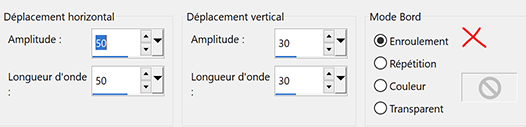
14. Vous placer sur le calque Copie de Raster 1 (2e calque) Calques – Nouveau calque Raster (5) Sélections – Charger la sélection à partir du canal Alpha : Sélection # 3 Remplir la sélection du dégradé Sélection – Ne rien sélectionner Effets de Distorsion > Vagues
Mettre en mode Lumière dure Calques – Dupliquer
15. Image – Ajouter des bordures 1 pixel – couleur avant plan Sélections – Sélectionner tout Image – Ajouter des bordures 15 pixels – couleur arrière-plan Sélections – Inverser
16. Effets – Graphic plus > Cross Shadow (intensity à 70)
Sélections – Inverser Effets 3D > Ombre portée
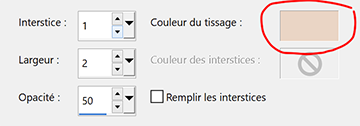
17. Sélections – Sélectionner tout Image – Ajouter des bordures 15 pixels – couleur avant plan Sélections – Inverser Effets de Textures > textile, même réglages mais couleur claire
Effets 3D > Biseautage intérieur, réglages en mémoire
18. Sélections – Sélectionner tout Image – Ajouter des bordures 25 pixels – couleur arrière-plan Sélections – Inverser
19. Effets – Graphic plus > Cross Shadow (intensity à 70) Sélections – Inverser Effets 3D > Ombre portée, en mémoire
20. Sélections – Sélectionner tout Image – Ajouter des bordures 5 pixels – couleur avant plan Sélections – Inverser Effets de Textures > textile, réglages en mémoire Effets 3D > Biseautage intérieur, réglages en mémoire Sélections – Ne rien sélectionner
21. Edition – Copier et coller le tube femme Image – Redimensionner à 98%, un seul calque Placer vers la droite, j’ai mis juste au-dessus de la bordure de 5 pixels. Réglage – Netteté > netteté Optionnel : Effets AAA Filters > Custom : Landscape
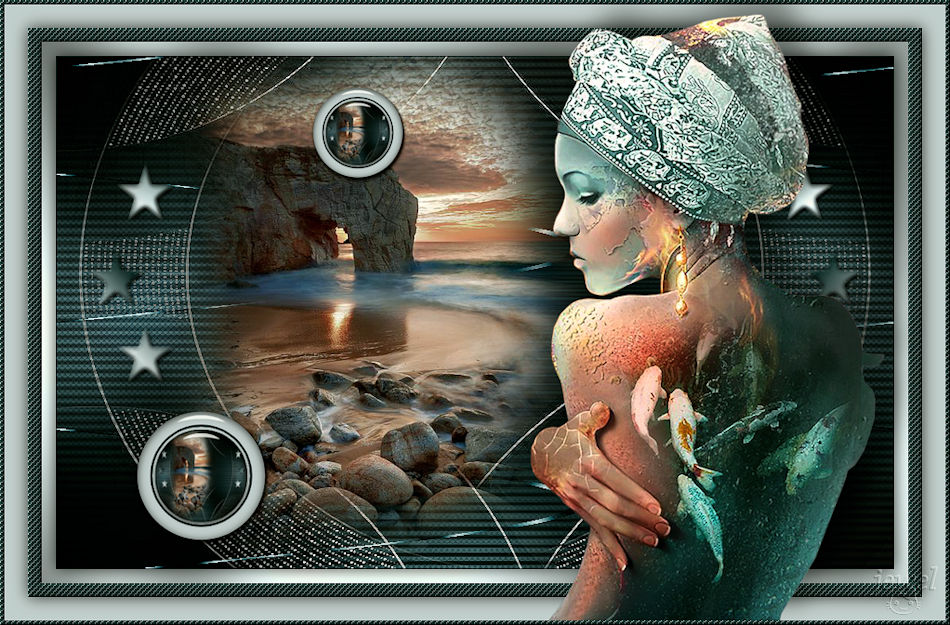
22. Effets 3D > Ombre portée : -20, 24, 60, 35, couleur noire Signer votre travail Aplatir l’image Image - Redimensionner à 950 pixels Réglage – Netteté > netteté Enregistrer en format Jpeg *** Merci d'avoir suivi ce tuto, j'espère qu'il vous a plu Fait le 04 mai 2022 ***
colybrix@hotmail.com *** Mes traductrices et testeuses Testé et traduit en Espagnol par Evalynda(clic sur le drapeau pour accéder à la traduction)
Traduit en allemand par Inge-Lore (clic sur le drapeau pour accéder à la traduction)
Traduit en Portugais par Vera Mendes (clic sur le drapeau pour accéder à la traduction)
Traduit en italien par Pinuccia (clic sur le drapeau pour accéder à la traduction)
Traduit en anglais par Jewel (clic sur le drapeau pour accéder à la traduction)
Traduit en Néerlandais par Angela Nocturne (clic sur le drapeau pour accéder à la traduction)
Vos versions => Ici
|















/https%3A%2F%2Fekladata.com%2FF2Cd3OBDthcJdhtuFLCOj4YeVEk%40350x236.png)
/https%3A%2F%2Fekladata.com%2FCQeI6q53xabjjfzCYW5f4r6qFcY%40350x236.jpg)
/https%3A%2F%2Fekladata.com%2FMo2MsyN-Nr_FY_Ze4--7rfwYKEw%40350x236.png)
/https%3A%2F%2Fekladata.com%2FKwoIWFllfJxxknMeWPnGQf3jv7U%40350x236.jpg)