/image%2F0884319%2F20241204%2Fob_9cee68_970-pxls-banniere-blog-2-copie.jpg)
30 Juillet 2017
|
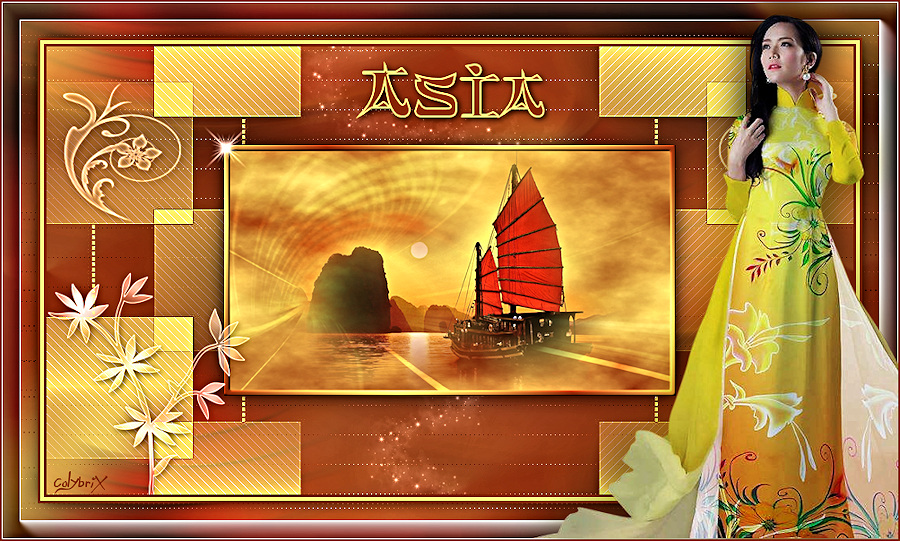
Asia
2e version
traduit en Italien par Pinuccia
traduit en Néerlandais pas Angela Nocturne
Traduit en Espagnol par Evalynda, son blog
traduit en allemand par Inge - Lore
*** 
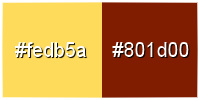
*** Avant plan couleur claire: #fedb5a Arrière plan couleur foncée : #801d00
*** Filtres utilisés Mura’s Meister L en K’s Zitah AP-Lines SilverLining Graphic plus AAA frame ***
1. Nouveau doc 900 *500 pixels Filtre Mura’s Meister cloud – par défaut
2. Nouveau calque Remplir de blanc 3. Nouveau calque de masque a partir d’une image Choisir le masque Narah 1106
4. Dupliquer le masque – fusionner le groupe Mettre en mode recouvrement – opacité 80%
5. Copier coller le mist paysage Ne pas bouger il est à la bonne place Vous replacer sur le calque du masque et avec la gomme Réglages
Effacer la ligne qui passe sur le bateau A adapter a votre paysage
6. Fusionner les calques visibles 7. Image Redimensionner Décocher « redimensionner tous les calques » et redimensionner une fois à 70% et une fois à 80%
8. Outil sélection rectangle cliquer sur le petit carré : Zone opaque du calque dans la barre du haut
9. Sélection – modifier – sélectionner les bordures de la sélection Intérieur 6
10. Remplir de ce dégradé linéaire
11. Biseautage intérieur
12. Désélectionner 13. Fermé l’œil de ce calque pour l’instant
14. Nouveau calque Remplir de la couleur foncée 15. Sélectionner tout Coller dans la sélection le mist paysage Déselctionner
16. Effet d’image- mosaïque sans jointures par défaut
17. Réglage - flou radial
18. Refaire mosaïque sans jointure par défaut
19. Nouveau calque remplir de la couleur claire avant plan 20. Calque nouveau calque de masque Choisir le masque Narah 1123
21. Effet de bord accentuer Fusionner le groupe
22. Rouvrir le calque fusionné qui se trouve tout en bas 23. Calque réorganiser, placer en haut de la pile Ombre portée
24. Vous placer sur le calque du fond (Raster 1) Effet L et K Zitah par défaut 25. Vous placer sur le claque du milieu (Groupe raster 2) Effet AP Lines SilverLining - V-shaped
26. Vous replacer sur le calque du haut Copier coller le tube déco 27. Image redimensionner à 60% (tous les calques décoché) Placez en bas a gauche Mode luminance héritée 28. Ombre portée, couleur foncée
29. Ouvrir le tube déco 2 Copier – coller Ne pas bouger il est bien placer 30. Calque réorganiser déplacer vers le bas – 2 fois Mettre en luminance héritée
31. Vous replacer sur le calque du haut Ouvrir le tube déco 3 Copier – Coller Mode Luminance héritée 32. Placer dans le coin haut- gauche du cadre Ou outil sélection K avec ses réglages (175 -88)
33. Ouvrir le tube déco 4 Copier – Coller 34. Placer en haut à gauche Réglages avec l’outil sélection K
35. Mode luminance héritée 36. Ombre portée Même réglages en mémoire 37. Dupliquer, image miroir
38. Outil texte, écrire le texte Asia avec la police Chinese style et ses réglages
ou coller le texte fourni 39. Placer en haut au centre Pour bien centrer Objet aligner – horizontalement – centre 40. Ombre portée, mêmes réglages en mémoire Mais remettre la couleur noire
41. Vous placer sur le calque du fond, copier
42. Image ajouter des bordures 3 pixels – couleur foncée Image ajouter des bordures 4 pixels – couleur claire Image ajouter des bordures 3 pixels – couleur foncée
43. Image ajouter des bordures 40 pixels – couleur claire 44. Sélectionner la bordure avec la baguette magique 45. Coller dans la sélection le fond en mémoire 46. Effet L en K Zitah – par défaut
47. Effet Graphic plus Cross Shadow
48. Sélection inverser Ombre portée
49. Désélectionner
50. Effet AAA Frame – Foto Frame
Facultatif Cette étape n’existe pas sur les anciens psp (existe sur mes psp 17 et 19 pas sur le 10) Voir plus bas ci vous ne l’avez pas 51. Calque - Nouveau calque de réglage Lumière de remplissage/ clarté
52. Copier le tube femme Image redimensionner 88% (tous les calques décocher) Placer à droite 53. Dupliquer le calque, sur celui du dessous, l’original Flou gaussien à 20, mettre en mode multiplier
54. Signer 55. Image ajouter des bordures 2 pixels – couleur foncée 56. Image redimensionner 900 pixels 57. Netteté – Netteté
Merci d'avoir suivi mon tuto, j'espère qu'il vous a plu. Fait le 30 juillet 2017
***
clic ou clic droit sur l'image pour m'envoyer un mail ou (colybrix@hotmail.com) *** Mes traductrices Traduit en italien par Pinuccia (clic sur le drapeau pour accéder à la traduction)
Traduit en Néerlandais par Angela Nocturne (clic sur le drapeau pour accéder à la tradution)
Traduit en Espagnol par Evalynda(clic sur le drapeau pour accéder à la traduction)
Traduit en allemand par Inge-Lore (clic sur le smiley pour accéder à la tradution)
Vos versions => Ici
|









/https%3A%2F%2Fekladata.com%2FF2Cd3OBDthcJdhtuFLCOj4YeVEk%40350x236.png)
/https%3A%2F%2Fekladata.com%2FCQeI6q53xabjjfzCYW5f4r6qFcY%40350x236.jpg)
/https%3A%2F%2Fekladata.com%2FMo2MsyN-Nr_FY_Ze4--7rfwYKEw%40350x236.png)
/https%3A%2F%2Fekladata.com%2FKwoIWFllfJxxknMeWPnGQf3jv7U%40350x236.jpg)