/image%2F0884319%2F20241204%2Fob_9cee68_970-pxls-banniere-blog-2-copie.jpg)
18 Avril 2021
|
Lien vers la page de chaque traduction, sur le drapeau en bas de page Testé et traduit en Espagnol par Evalynda, son blog
Testé et traduit en anglais par Jewel, son blog
Traduit en Italien par Pinuccia
Traduit en allemand par Inge - Lore
Traduit en Néerlandais pas Angela Nocturne
Traduit en Portugais par SIM PSP
*** Matériel Si soucis pour extraire le matériel, il existe des extracteurs en ligne... j'ai tésté ça fonctionne bien => Ici pour extraire le matériel du dossier en cas de soucis
2 masques de Tine
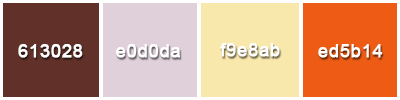
*** Filtres utilisés Dsb Flux Graphic Plus *** Couleurs Avant plan : #613028 Arrière-plan : #e0d0da Couleur 3 (Texte) : #f9e8ab Couleur 4 (ombre texte) : #ed5b14
*** 1. Ouvrir vos tubes et masques, enlever les signatures si nécessaire Placer les sélections dans le dossier Sélections de votre Psp Ouvrir un nouveau document transparent 900 * 550 pixels
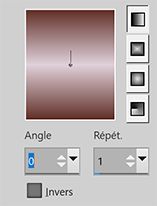
2. Préparer un dégradé linéaire
Remplir le calque de ce dégradé Réglage – Flou gaussien à 30
3. Calques – Nouveau calque Raster Sélectionner tout Edition - Copier le tube principal Edition – Coller dans la sélection Sélections – Ne rien sélectionner
4. Effets d’image – Mosaïque sans jointure, par défaut Réglage – Flou gaussien à 30
5. Réglage – Ajouter du bruit (Monochrome coché)
Calques – Fusionner avec le calque du dessous
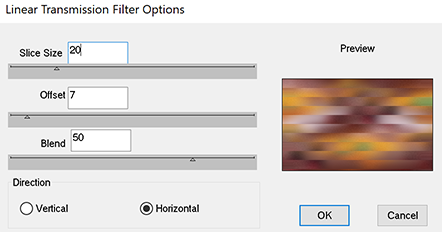
6. Effets Dsb Flux > Linear Transmission
Réglage – Netteté > netteté
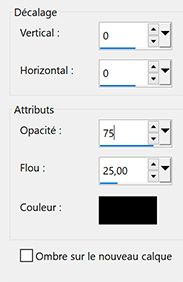
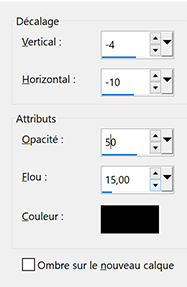
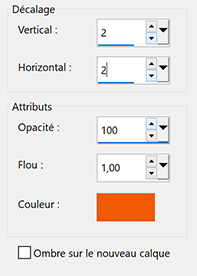
7. Sélections - Charger une sélection à partir du disque (sélection 1 Allymatou) Transformer la sélection en calque Effets 3D > Ombre portée
8. Effets 3D > Biseautage intérieur
Sélections – Ne rien sélectionner
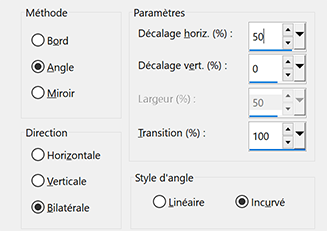
9. Effets Géométriques > Inclinaison
10. Calques – Nouveau calque Raster Remplir de la couleur d’arrière-plan Calques – Nouveau calque de masque à partir d’une image Choisir le masque creation.tine_masque209 Effets de bord > Accentuer Calques – Fusionner le groupe Mettre ce calque en mode Recouvrement, opacité à 80
11. Calques – Nouveau calque Raster Remplir de la couleur blanche Calques – Nouveau calque de masque à partir d’une image Choisir le masque creation.tine_masque336 Réglage – Netteté > netteté Calques – Fusionner le groupe
12. Mettre ce calque en mode Luminance héritée Ombre portée - Couleur avant plan
13. Copier – Coller le tube fleur Image – redimensionner à 60%, décocher : redimensionner tous les calques Placer en bas à droite
14. Calques – Dupliquer Effets d’image > Mosaïque sans jointure Sur ma version 2 j'ai mis le Décalage vert à -25 pour que la fleur apparaisse aussi un peu en bas
Opacité de calque à 60
15. Vous replacer sur le calque de la fleur Effets 3D > Ombre portée
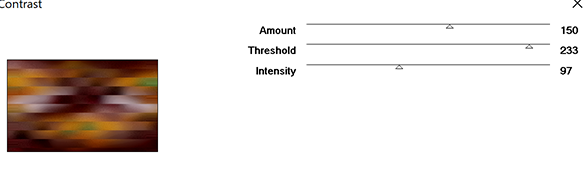
16. Vous replacer sur le calque du fond Effets Graphic Plus > Contrast
17. Toujours sur le calque du fond Edition – Copier
18. Image ajouter des bordures 2 pixels – couleur foncée Sélections – Sélectionner tout Ajouter des bordures, 25 pixels, ne pas changer de couleur Sélections – inverser Coller dans la sélection (le fond en mémoire)
19. Réglage – Flou gaussien en mémoire Réglage – Ajouter du bruit en mémoire
20. Edition – Copier Transformer la sélection en calque Mettre en mode Écran Fusionner avec le calque du dessous
21. Sélections – Inverser Effets 3D > Ombre portée : 0, 10, 75, 25
22. Sélections – Sélectionner tout Image – Ajouter des bordures, 25 pixels, ne pas changer de couleur Sélections – Inverser Edition – Coller dans la sélection
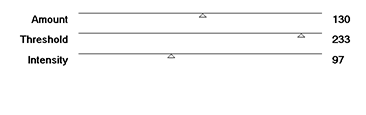
23. Effets Graphic Plus > Contrast
Sélections – Inverser
24. Effets 3D > Ombre portée en mémoire Sélections – Ne rien sélectionner
25. Edition – Copier le tube femme Edition – Coller Image – Miroir horizontal Image – redimensionner à 80%, décocher : redimensionner tous les calques Placer à gauche Ombre portée au choix
26. Sélections – Charger une sélection à partir du disque (sélection 2 Allymatou) Calques – Nouveau calque Raster Remplir de la couleur 3 Réglage - Ajouter du bruit, réglages en mémoire Effets 3D > Biseautage intérieur, réglages en mémoire Sélections – Ne rien sélectionner
27. Effets 3D > Ombre portée
Refaire la même ombre en négatif
28. Effets 3D > ombre portée
29. Signer votre travail Image ajouter des bordures 2 pixels – couleur foncée
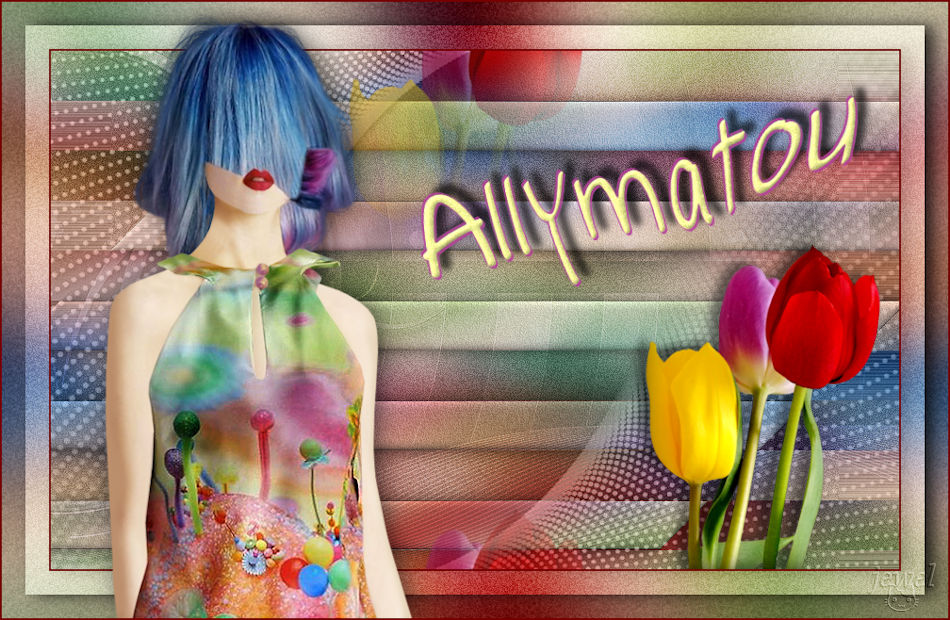
30. Image – Redimensionner à 950 pixels Enregistrer en Jpg *** Merci d'avoir suivi ce tuto, j'espère qu'il vous a plu Fait le 18 avril 2021 ***
colybrix@hotmail.com *** Mes traductrices et testeuses Testé et traduit en Espagnol par Evalynda(clic sur le drapeau pour accéder à la traduction)
Traduit en italien par Pinuccia (clic sur le drapeau pour accéder à la traduction)
Traduit en allemand par Inge-Lore (clic sur le smiley pour accéder à la traduction)
Traduit en anglais par Jewel (clic sur le drapeau pour accéder à la traduction)
Traduit en Néerlandais par Angela Nocturne (clic sur le drapeau pour accéder à la traduction)
Traduit en Portugais (Brésil) par Soxikibem (clic sur le drapeau pour accéder à la traduction)
*** Vos versions => |














/https%3A%2F%2Fekladata.com%2FF2Cd3OBDthcJdhtuFLCOj4YeVEk%40350x236.png)
/https%3A%2F%2Fekladata.com%2FCQeI6q53xabjjfzCYW5f4r6qFcY%40350x236.jpg)
/https%3A%2F%2Fekladata.com%2FMo2MsyN-Nr_FY_Ze4--7rfwYKEw%40350x236.png)
/https%3A%2F%2Fekladata.com%2FKwoIWFllfJxxknMeWPnGQf3jv7U%40350x236.jpg)